

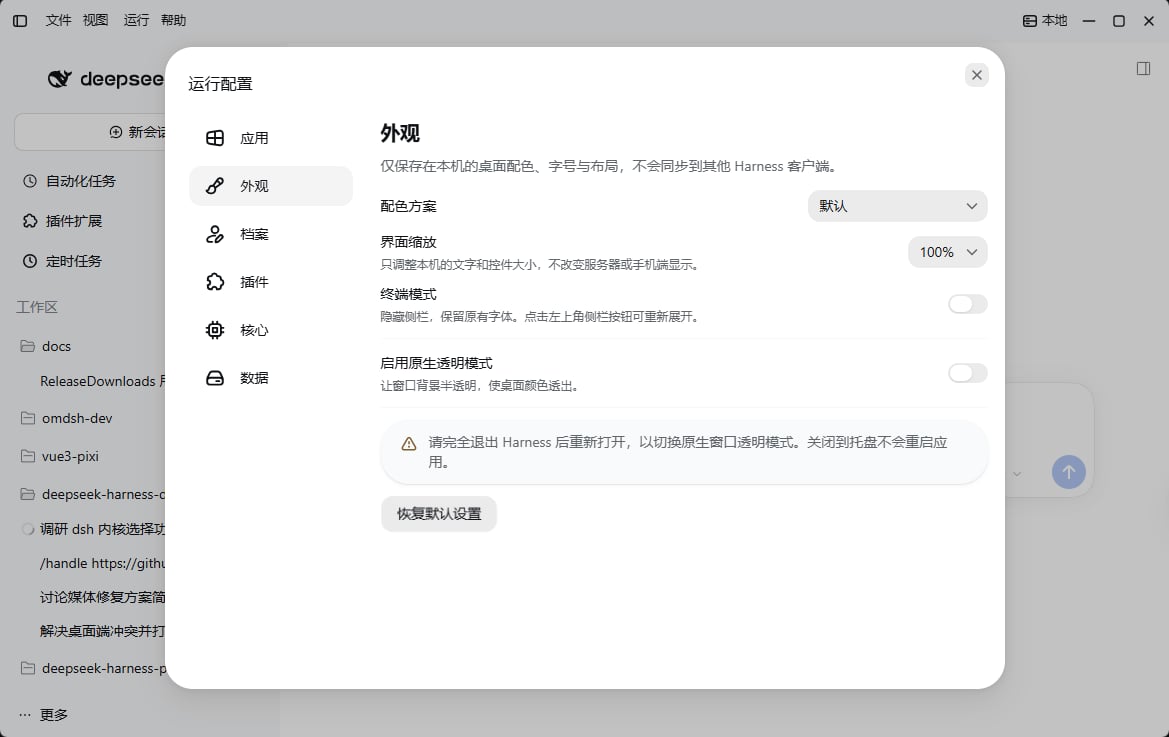
配色与界面缩放
配色方案分别适配浅色与深色界面。开启终端模式后,仍可点击左上角侧栏按钮重新展开侧栏。
透明与背景模糊
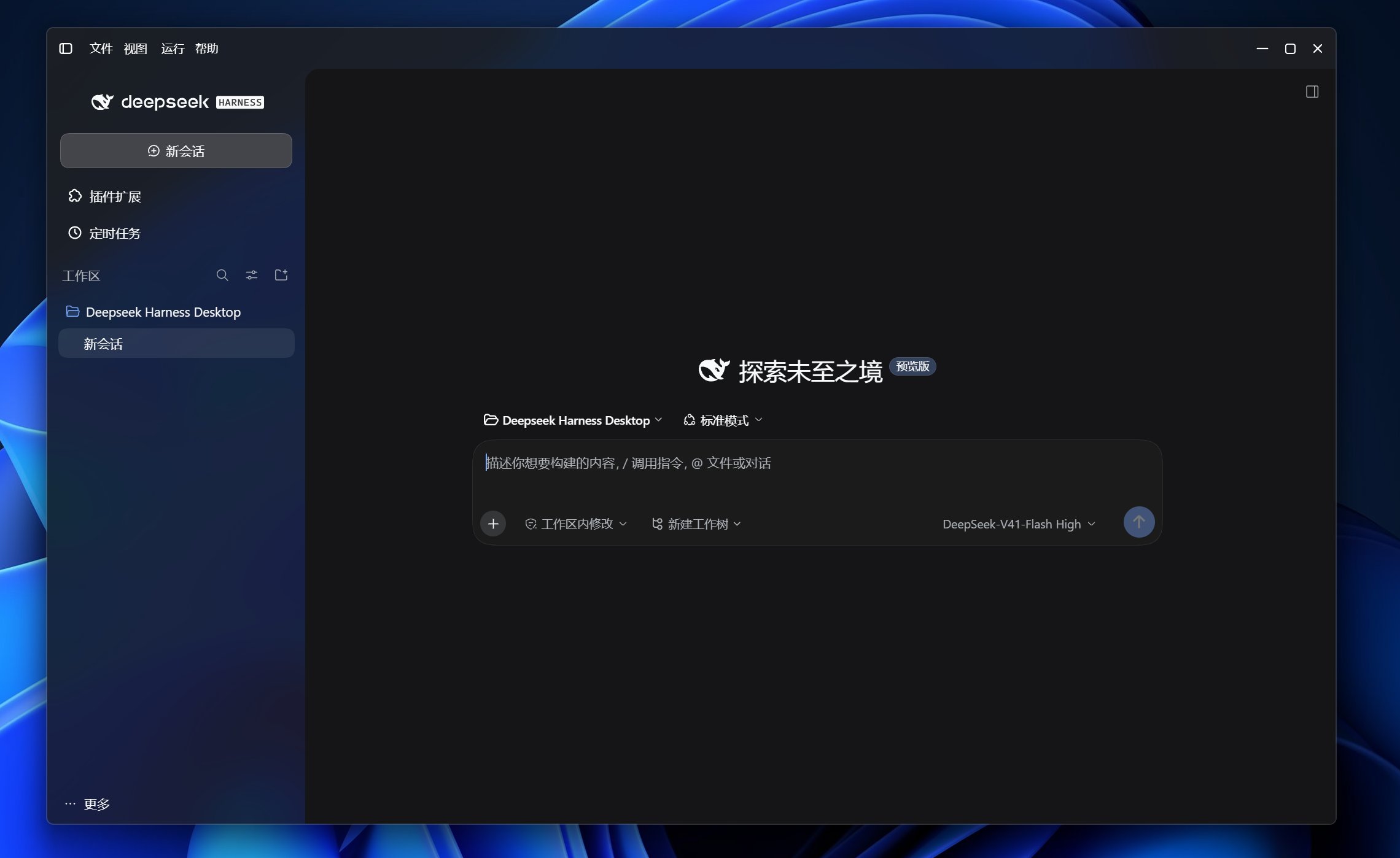
- 开启启用原生透明模式。
- 按提示完全退出应用,再重新打开。关闭窗口到托盘不算重启;关闭原生透明模式也需要完全退出后重开。
- 调整背景不透明度,并选择是否保留不透明的内容区域与背景模糊。
每次开启原生透明模式,会先采用背景不透明度
80%、开启背景模糊、内容区域保持不透明的组合,再由你调整。文字与菜单保持不透明。
透明与模糊的实际效果取决于窗口系统。如果背景影响阅读,先提高不透明度或保持内容区域不透明;需要彻底关闭透明效果时,关闭原生透明模式并完全退出后重开。
恢复默认设置
点击恢复默认设置,恢复默认配色与100% 界面缩放,关闭终端模式、原生透明模式、背景模糊和内容区域保持不透明,并将背景不透明度恢复为 100%。如果此前已启用原生透明模式,仍需完全退出后重开。
服务、档案、插件与核心引擎配置见桌面设置。