> ## Documentation Index
> Fetch the complete documentation index at: https://dshtauri.mintlify.site/llms.txt
> Use this file to discover all available pages before exploring further.
# 界面导览
> 找到会话、模型设置、桌面配置、日志和窗口控制。
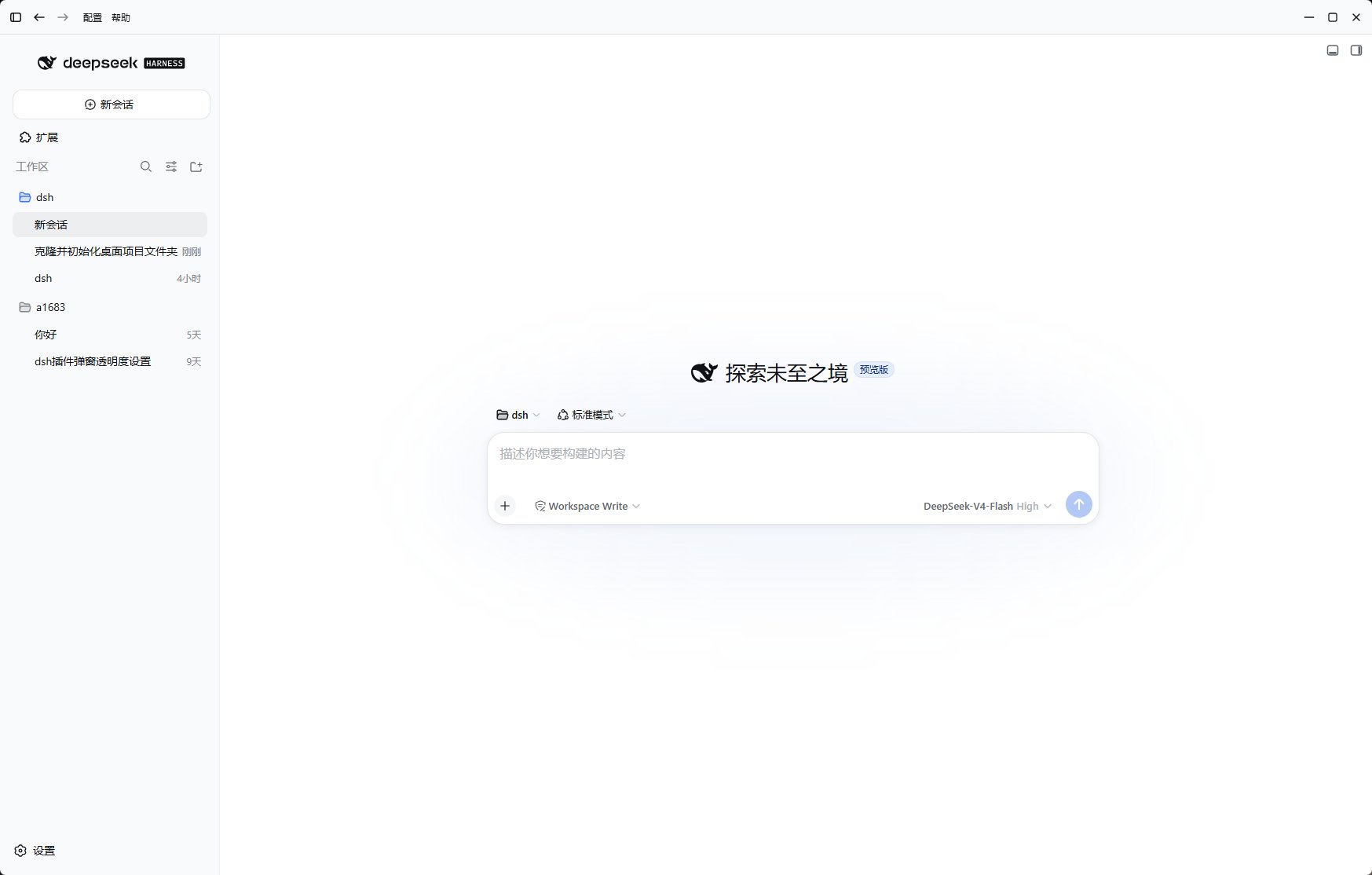
DeepSeek Harness Desktop 把两个界面组合在一起:窗口内部的 Harness 工作区,以及包围它的轻量桌面壳。
理解两者边界后,更容易找到设置和排障入口。
 ## Harness 工作区
嵌入的 Harness 界面负责日常 Agent 工作流:
* 侧边栏和会话历史;
* 工作区选择;
* 模型选择与**设置 → 模型**;
* 提示输入、附件、审批、工具活动和结果;
* Harness 插件贡献的面板或操作。
任务涉及仓库、模型、对话或 Agent 行为时,从这里开始。
## 桌面壳
原生顶部栏包围 Harness,并提供以下控制:
| 控件 | 作用 |
| ------------------- | --------------------------- |
| 侧边栏、后退、前进 | Tauri 集成可用时控制嵌入式 Harness 导航 |
| **配置** | 打开调试、档案、插件与核心引擎面板 |
| **帮助 → 运行日志** | 复制桌面端与服务运行日志用于排障 |
| **帮助 → 检查更新** | 检查原生桌面应用的新版本 |
| **帮助 → 关于 Desktop** | 查看桌面版本、发布日期、源码与平台信息 |
| 窗口控制 | 最小化、最大化或隐藏到系统托盘 |
macOS 可从原生应用菜单和系统交通灯控件访问相关操作。隐藏或关闭可见窗口后,本地服务可能仍在托盘运行。
## 配置面板
## Harness 工作区
嵌入的 Harness 界面负责日常 Agent 工作流:
* 侧边栏和会话历史;
* 工作区选择;
* 模型选择与**设置 → 模型**;
* 提示输入、附件、审批、工具活动和结果;
* Harness 插件贡献的面板或操作。
任务涉及仓库、模型、对话或 Agent 行为时,从这里开始。
## 桌面壳
原生顶部栏包围 Harness,并提供以下控制:
| 控件 | 作用 |
| ------------------- | --------------------------- |
| 侧边栏、后退、前进 | Tauri 集成可用时控制嵌入式 Harness 导航 |
| **配置** | 打开调试、档案、插件与核心引擎面板 |
| **帮助 → 运行日志** | 复制桌面端与服务运行日志用于排障 |
| **帮助 → 检查更新** | 检查原生桌面应用的新版本 |
| **帮助 → 关于 Desktop** | 查看桌面版本、发布日期、源码与平台信息 |
| 窗口控制 | 最小化、最大化或隐藏到系统托盘 |
macOS 可从原生应用菜单和系统交通灯控件访问相关操作。隐藏或关闭可见窗口后,本地服务可能仍在托盘运行。
## 配置面板
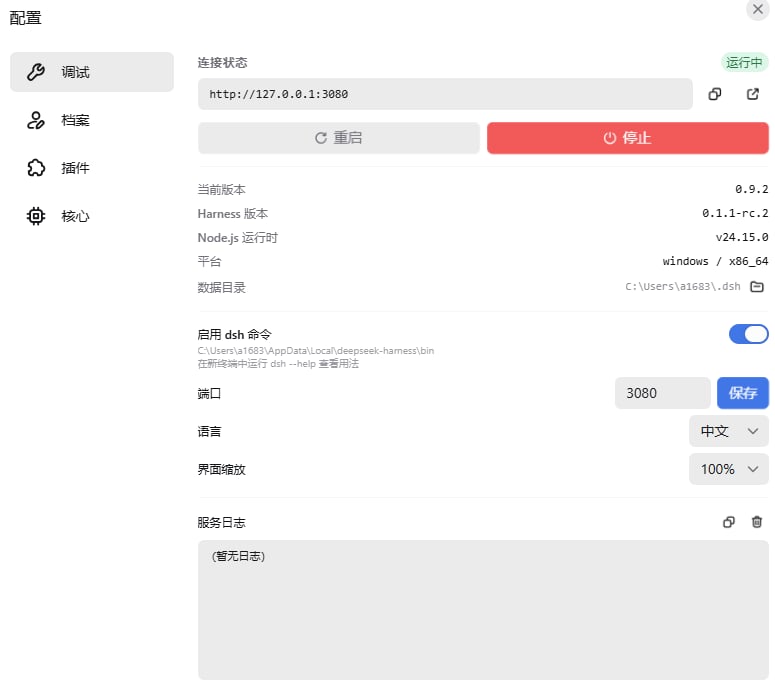 查看服务地址、连接状态、端口、缩放、CLI 集成、版本、数据目录和服务日志。端口修改需重启服务。
创建、启用或删除相互隔离的 Harness 档案。切换会同时改变插件和设置,并需要重启。
查看已安装插件、异常状态,并在排障时升级或卸载插件。这里主要用于健康检查和恢复。
下载、切换、更新、打开或移除本地与预打包 Harness 内核版本。
模型和 Agent 行为在 **Harness 设置**中管理;本地服务、档案、插件健康状态和内核版本在桌面端
**配置**中管理。
继续阅读[工作区与会话](./workspaces-and-sessions)。
查看服务地址、连接状态、端口、缩放、CLI 集成、版本、数据目录和服务日志。端口修改需重启服务。
创建、启用或删除相互隔离的 Harness 档案。切换会同时改变插件和设置,并需要重启。
查看已安装插件、异常状态,并在排障时升级或卸载插件。这里主要用于健康检查和恢复。
下载、切换、更新、打开或移除本地与预打包 Harness 内核版本。
模型和 Agent 行为在 **Harness 设置**中管理;本地服务、档案、插件健康状态和内核版本在桌面端
**配置**中管理。
继续阅读[工作区与会话](./workspaces-and-sessions)。