> ## Documentation Index
> Fetch the complete documentation index at: https://dshtauri.mintlify.site/llms.txt
> Use this file to discover all available pages before exploring further.
# 外观
> 调整桌面配色、界面缩放、侧栏布局与透明效果。
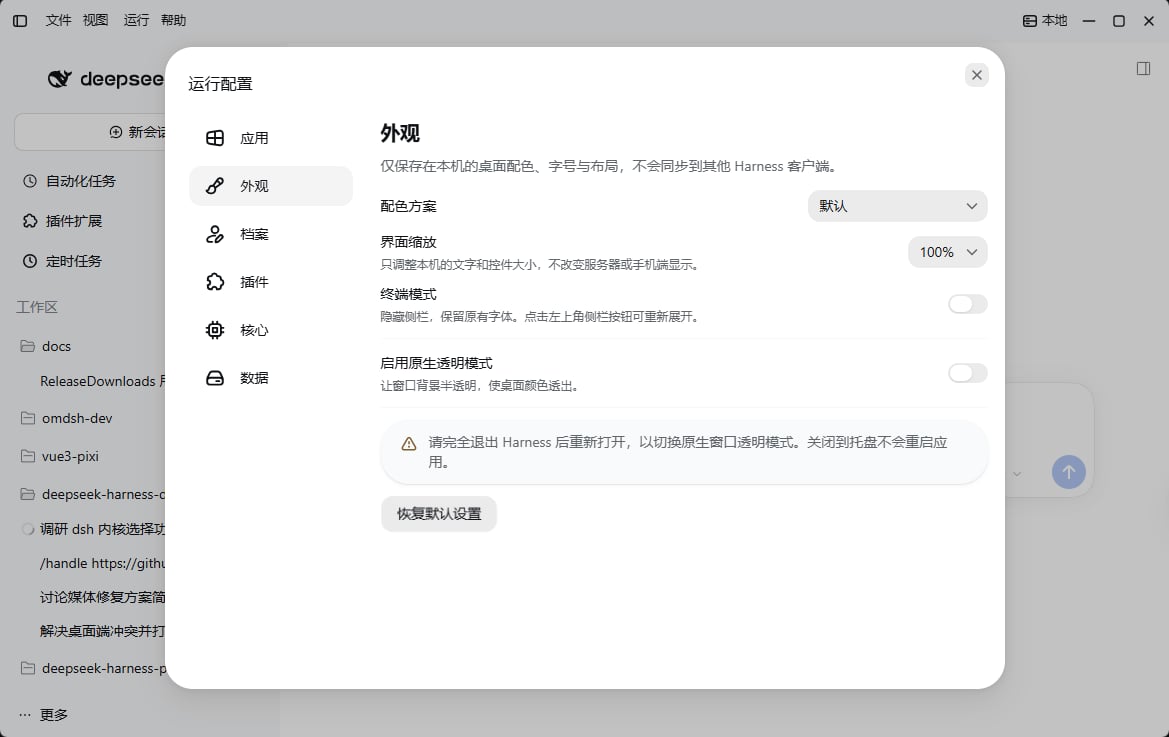
从桌面标题栏打开**配置 → 外观**。这些选项保存在本机,不会同步到其他 Harness 客户端,也不会改变手机端显示。
 ## 配色与界面缩放
| 选项 | 用途 |
| - | - |
| 配色方案 | 选择默认、北欧、日光、森林、琥珀、GitHub、GitHub 柔和或 GitHub 高对比度配色 |
| 界面缩放 | 调整本机文字与控件大小;范围为 `50%–200%`,每档相差 `10%`,默认为 `100%` |
| 终端模式 | 收起侧栏,让内容区占用更多空间;保留原有字体,不会切换为命令行终端 |
配色方案分别适配浅色与深色界面。开启终端模式后,仍可点击左上角侧栏按钮重新展开侧栏。
## 透明与背景模糊
## 配色与界面缩放
| 选项 | 用途 |
| - | - |
| 配色方案 | 选择默认、北欧、日光、森林、琥珀、GitHub、GitHub 柔和或 GitHub 高对比度配色 |
| 界面缩放 | 调整本机文字与控件大小;范围为 `50%–200%`,每档相差 `10%`,默认为 `100%` |
| 终端模式 | 收起侧栏,让内容区占用更多空间;保留原有字体,不会切换为命令行终端 |
配色方案分别适配浅色与深色界面。开启终端模式后,仍可点击左上角侧栏按钮重新展开侧栏。
## 透明与背景模糊
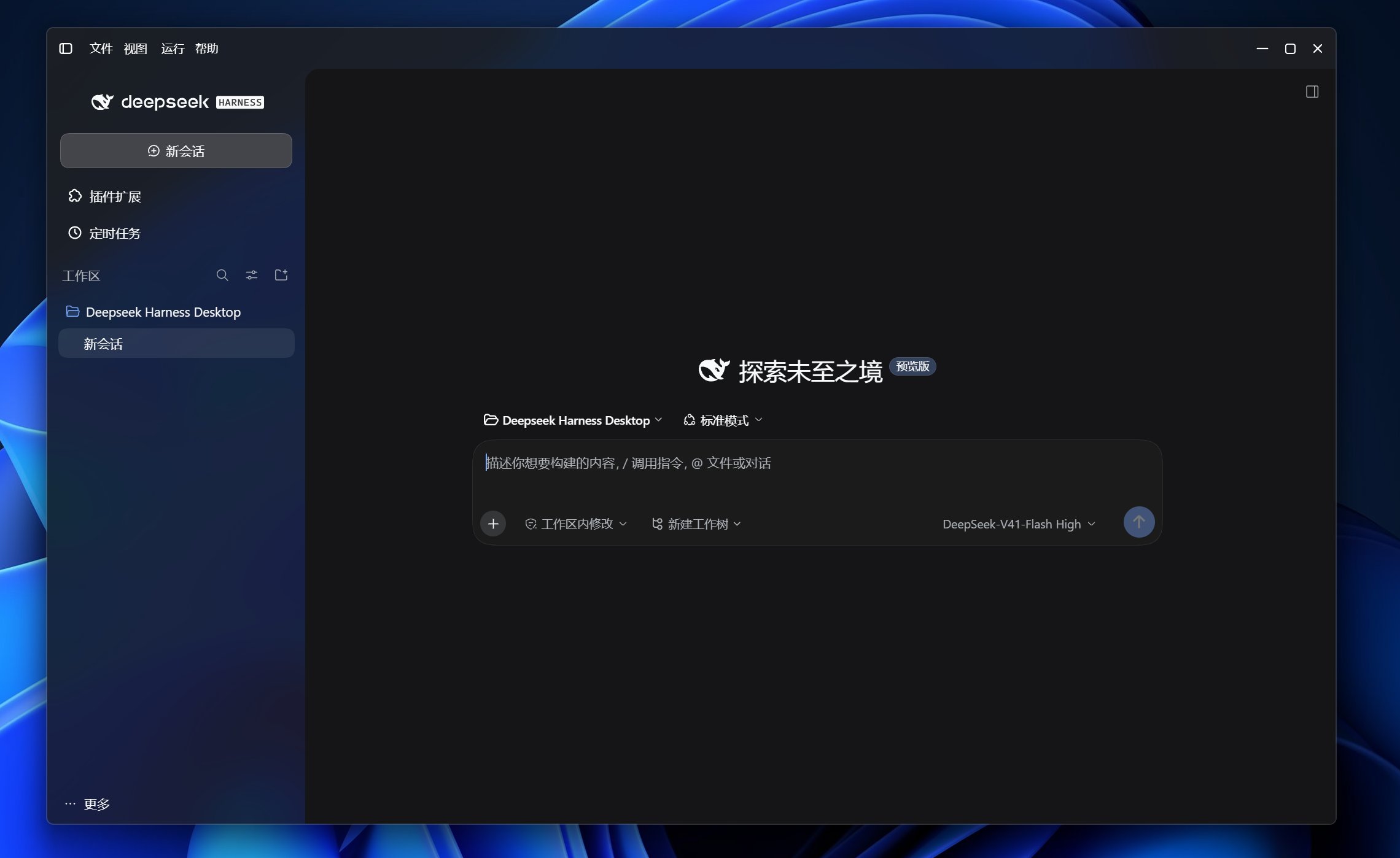 1. 开启**启用原生透明模式**。
2. 按提示完全退出应用,再重新打开。关闭窗口到托盘不算重启;关闭原生透明模式也需要完全退出后重开。
3. 调整背景不透明度,并选择是否保留不透明的内容区域与背景模糊。
| 选项 | 行为 |
| - | - |
| 内容区域保持不透明 | 保持主要内容区域不透明,同时允许窗口背景与侧栏透出桌面颜色 |
| 背景不透明度 | 范围为 `20%–100%`;数值越低,背景越透明,`100%` 为不透明背景 |
| 背景模糊 | Windows 与 macOS 使用系统背景效果;Linux 的效果取决于合成器 |
每次开启原生透明模式,会先采用**背景不透明度 `80%`、开启背景模糊、内容区域保持不透明**的组合,再由你调整。文字与菜单保持不透明。
透明与模糊的实际效果取决于窗口系统。如果背景影响阅读,先提高不透明度或保持内容区域不透明;需要彻底关闭透明效果时,关闭原生透明模式并完全退出后重开。
## 恢复默认设置
点击**恢复默认设置**,恢复默认配色与 `100%` 界面缩放,关闭终端模式、原生透明模式、背景模糊和内容区域保持不透明,并将背景不透明度恢复为 `100%`。如果此前已启用原生透明模式,仍需完全退出后重开。
服务、档案、插件与核心引擎配置见[桌面设置](./settings)。
This documentation is built and hosted on [Mintlify](https://mintlify.com), a developer documentation platform.
1. 开启**启用原生透明模式**。
2. 按提示完全退出应用,再重新打开。关闭窗口到托盘不算重启;关闭原生透明模式也需要完全退出后重开。
3. 调整背景不透明度,并选择是否保留不透明的内容区域与背景模糊。
| 选项 | 行为 |
| - | - |
| 内容区域保持不透明 | 保持主要内容区域不透明,同时允许窗口背景与侧栏透出桌面颜色 |
| 背景不透明度 | 范围为 `20%–100%`;数值越低,背景越透明,`100%` 为不透明背景 |
| 背景模糊 | Windows 与 macOS 使用系统背景效果;Linux 的效果取决于合成器 |
每次开启原生透明模式,会先采用**背景不透明度 `80%`、开启背景模糊、内容区域保持不透明**的组合,再由你调整。文字与菜单保持不透明。
透明与模糊的实际效果取决于窗口系统。如果背景影响阅读,先提高不透明度或保持内容区域不透明;需要彻底关闭透明效果时,关闭原生透明模式并完全退出后重开。
## 恢复默认设置
点击**恢复默认设置**,恢复默认配色与 `100%` 界面缩放,关闭终端模式、原生透明模式、背景模糊和内容区域保持不透明,并将背景不透明度恢复为 `100%`。如果此前已启用原生透明模式,仍需完全退出后重开。
服务、档案、插件与核心引擎配置见[桌面设置](./settings)。
This documentation is built and hosted on [Mintlify](https://mintlify.com), a developer documentation platform.