> ## Documentation Index
> Fetch the complete documentation index at: https://dshtauri.mintlify.site/llms.txt
> Use this file to discover all available pages before exploring further.
# DSH Tauri Scheduler
> 创建定时任务并查看独立 Agent 会话的执行记录。
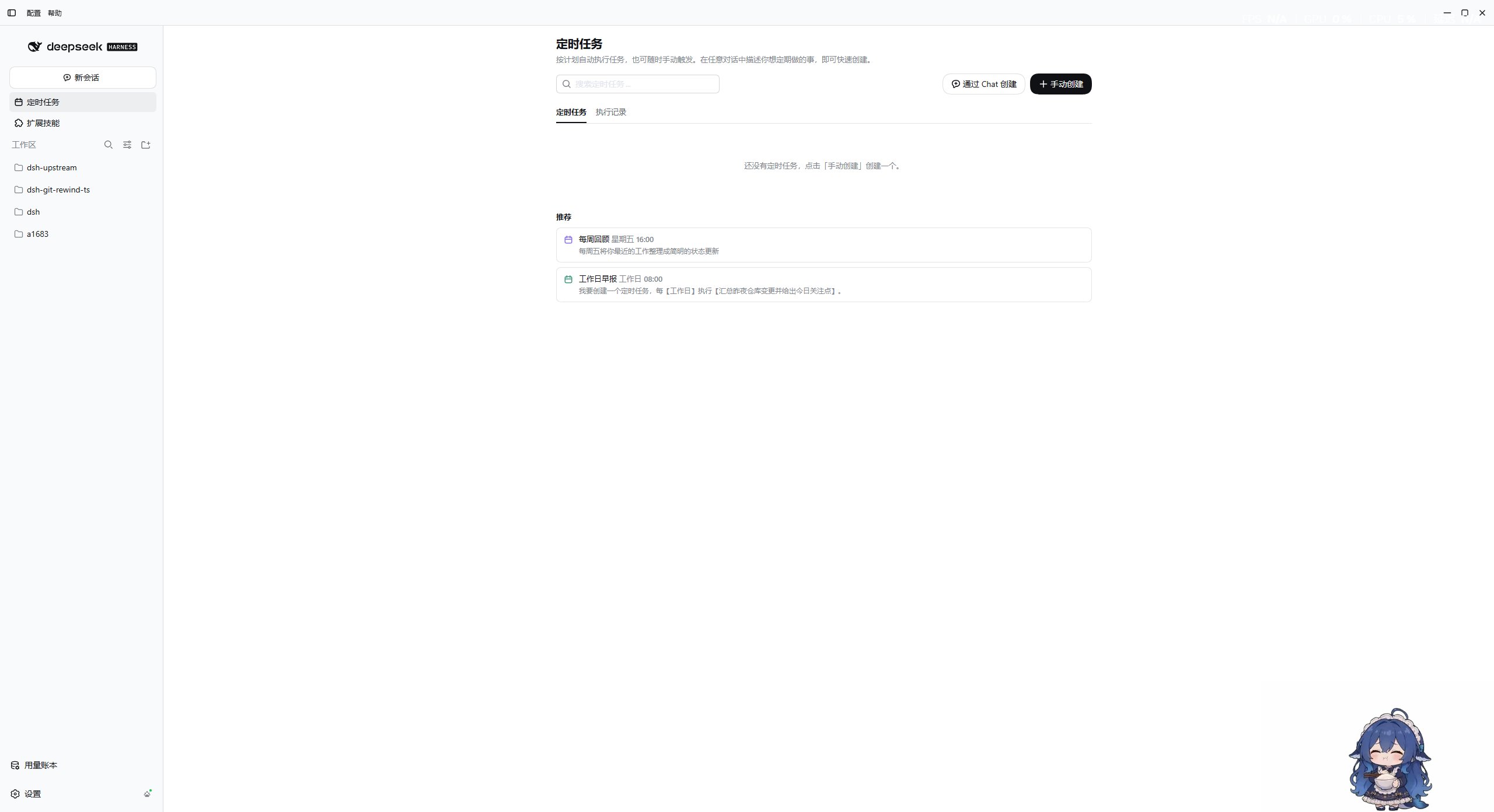
在侧栏打开**定时任务**。`dsh-tauri-scheduler` 为每次执行创建独立 Agent 会话。
 ## 创建与管理
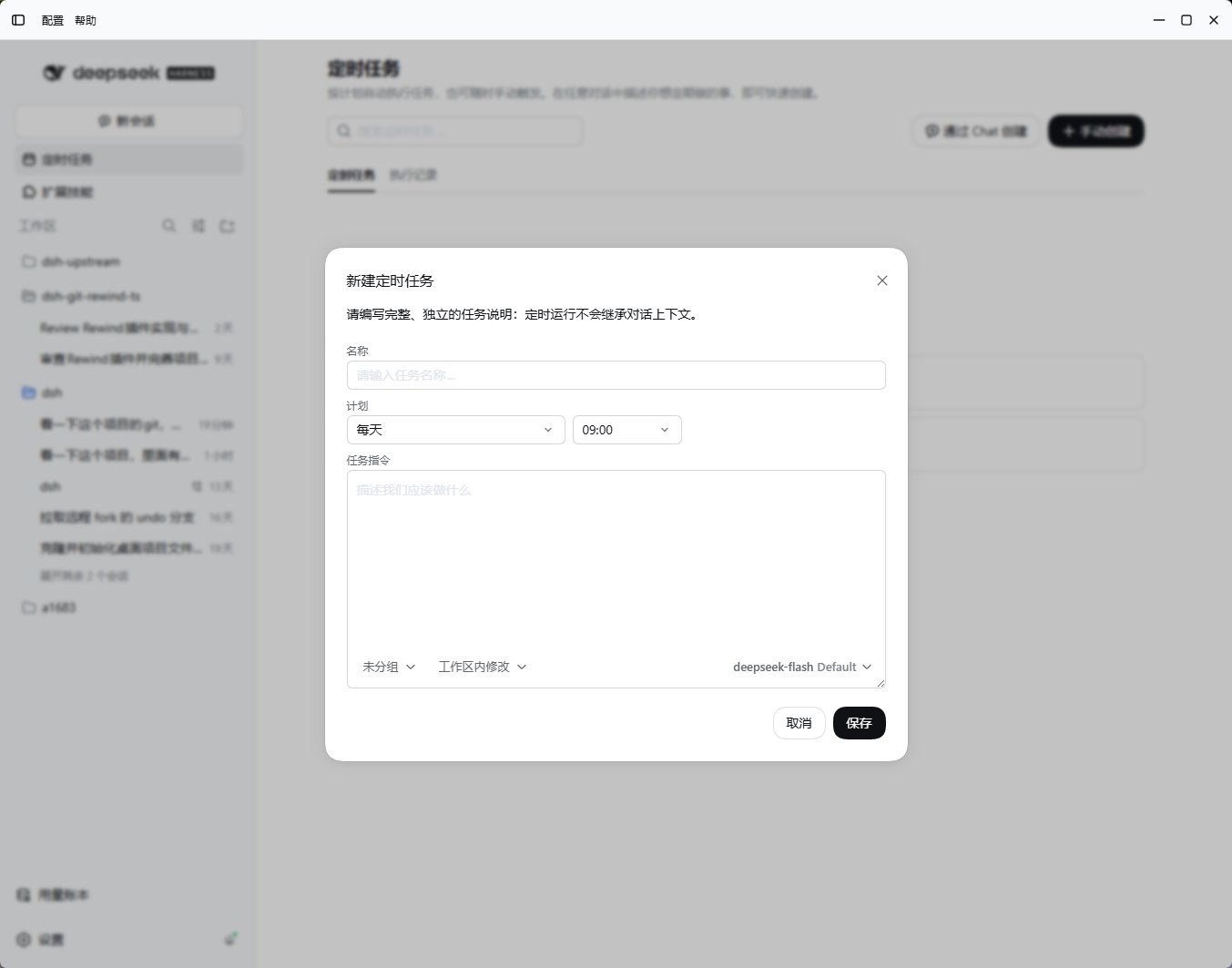
1. 设置名称、指令、计划和目标工作区。
2. 检查权限;默认 `read-only`。可指定提供商、模型与推理档位。
3. 保存后查看下次执行时间;可暂停、恢复、立即运行或删除。
4. 在**执行记录**查看结果,或打开对应会话。
| 计划 | 主要字段 |
| - | - |
| 单次 `once` | ISO 时间 `at` |
| 每小时 `hourly` | 分钟 `minute` |
| 每天 `daily` | `HH:mm` 格式的 `time` |
| 固定间隔 `interval` | `everyMinutes`,可设 `anchor` |
| 工作日 `workdays` | `time`,周一至周五 |
| 每周 `weekly` | `weekdays` 与 `time` |
| 每月 `monthly` | `day` 与 `time` |
| 自定义 `custom` | `everyDays` 与 `time`,可设 `anchor` |
Chat 工具:`scheduler_create`、`scheduler_list`、`scheduler_update`、`scheduler_delete`。使用 `scheduler_update` 的 `enabled` 暂停或恢复,`run_now` 立即运行。
## 运行边界
* 使用电脑本地时区;电脑须保持唤醒且宿主服务运行。
* 最多同时运行 4 个任务;单次最长运行 30 分钟。
* 任务与记录位于 `$DSH_HOME/crons/`,保留最近 200 条运行记录。
* 宿主路由前缀为 `/api/desktop/dsh-tauri-scheduler`。
任务能够执行 Agent 指令与本地工具。保存前检查工作区和权限;休眠或服务停止期间不会执行。
[源码](https://github.com/dsh-tauri/deepseek-harness-desktop/tree/main/packages/dsh-tauri-scheduler)
## 创建与管理
1. 设置名称、指令、计划和目标工作区。
2. 检查权限;默认 `read-only`。可指定提供商、模型与推理档位。
3. 保存后查看下次执行时间;可暂停、恢复、立即运行或删除。
4. 在**执行记录**查看结果,或打开对应会话。
| 计划 | 主要字段 |
| - | - |
| 单次 `once` | ISO 时间 `at` |
| 每小时 `hourly` | 分钟 `minute` |
| 每天 `daily` | `HH:mm` 格式的 `time` |
| 固定间隔 `interval` | `everyMinutes`,可设 `anchor` |
| 工作日 `workdays` | `time`,周一至周五 |
| 每周 `weekly` | `weekdays` 与 `time` |
| 每月 `monthly` | `day` 与 `time` |
| 自定义 `custom` | `everyDays` 与 `time`,可设 `anchor` |
Chat 工具:`scheduler_create`、`scheduler_list`、`scheduler_update`、`scheduler_delete`。使用 `scheduler_update` 的 `enabled` 暂停或恢复,`run_now` 立即运行。
## 运行边界
* 使用电脑本地时区;电脑须保持唤醒且宿主服务运行。
* 最多同时运行 4 个任务;单次最长运行 30 分钟。
* 任务与记录位于 `$DSH_HOME/crons/`,保留最近 200 条运行记录。
* 宿主路由前缀为 `/api/desktop/dsh-tauri-scheduler`。
任务能够执行 Agent 指令与本地工具。保存前检查工作区和权限;休眠或服务停止期间不会执行。
[源码](https://github.com/dsh-tauri/deepseek-harness-desktop/tree/main/packages/dsh-tauri-scheduler)